توصيفات أجهزة البصمة

حمل برامج التشغيل والتعريفات اللازمة لتشغيل أجهزة وقارئات البصمة المتوافقة مع برنامج المعاون.

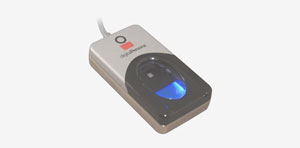
Digital Persona 4500

Digital Persona 4500

قارئ البصمة يو إس بي الأكثر استخداماً. متوافق مع كافة أنظمة التشغيل ويندوز.
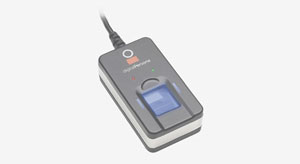
Digital Persona 5160

Digital Persona 5160

القارئ الضوئي المعتمد والأكثر دقة وأماناً. حمل حزمة التعريفات المناسبة لنظامك.
أجهزة البصمة ZKTeco

أجهزة الحضور والانصراف ZKTeco

برامج الاتصال والربط وسحب الحركات من أجهزة حضور وانصراف ZKTeco بالشبكة أو الفلاشة.

إرشادات هامة لتثبيت تعريفات وتوصيفات أجهزة البصمة

تعتبر توصيفات أجهزة البصمة وقوارئ الحضور والانصراف هي حلقة الوصل الأساسية بين نظام التشغيل ويندوز وبرنامج المعاون. تضمن التعريفات المعتمدة الاتصال السلس والمستقر وسحب حركات الموظفين اللحظية دون انقطاع. يرجى اختيار التعريف المطابق لإصدار نظام التشغيل ونواة المعالج (32-bit أو 64-bit).

توصيف قارئ البصمة الشخصي Digital Persona

  • يستخدم قارئ البصمة يو إس بي Digital Persona (موديلات 4500 و 5160) لتسجيل بصمات الموظفين وتعيين الصلاحيات الإدارية من خلال جهاز الكمبيوتر مباشرة.
  • قبل توصيل كابل الـ USB، يرجى تشغيل ملف التثبيت المناسب لنواة النظام وانتظار اكتمال معالج التنصيب.
  • بعد اكتمال التثبيت، قم بتوصيل القارئ بأحد منافذ الـ USB المباشرة (يفضل المنفذ الخلفي للجهاز لضمان استقرار الطاقة الكهربائية).
  • يضيء القارئ باللون الأزرق إشارة إلى جاهزيته للعمل واستقبال البصمات داخل برنامج المعاون.

ضبط أجهزة الحضور والانصراف ZKTeco عبر الشبكة

  • يدعم برنامج المعاون جميع موديلات أجهزة ZKTeco (بصمة الإصبع، بصمة الوجه، كروت RFID) عن طريق كابل شبكة Ethernet (TCP/IP).
  • يتم تعيين عنوان IP ثابت لجهاز البصمة من داخل قائمة إعدادات الاتصال (Comm Settings) بالجهاز بحيث يكون في نفس نطاق الشبكة المحلية LAN.
  • رقم المنفذ القياسي (Port Number) الافتراضي لأجهزة ZKTeco هو 4370.
  • في حال عدم توفر شبكة محلية في موقع الجهاز، يتيح برنامج المعاون سحب الحركات عبر الفلاش ميموري (USB Drive) واستيرادها بضغطة زر.

حلول مشاكل الاتصال الشائعة بأجهزة البصمة

إذا واجهت رسالة "فشل الاتصال بجهاز البصمة" أثناء اختبار الاتصال من برنامج المعاون، يرجى مراجعة الخطوات التالية بالترتيب:

  1. فحص كابل الشبكة: التأكد من توصيل كابل الـ Ethernet بشكل سليم وإضاءة لمبة الاتصال في الجهاز والراوتر.
  2. اختبار الأمر Ping: افتح موجه الأوامر (CMD) واكتب الأمر ping 192.168.1.201 (مع استبدال الـ IP بعنوان جهازك) للتأكد من استجابة الجهاز.
  3. جدار الحماية (Firewall): تأكد من السماح لبرنامج المعاون بالمرور عبر جدار حماية ويندوز وفتح المنفذ 4370 بروتوكول UDP/TCP.
  4. كلمة مرور الاتصال (Comm Key): تأكد من تطابق كلمة مرور الاتصال المسجلة في إعدادات جهاز البصمة مع المسجلة في شاشة تعريف الأجهزة ببرنامج المعاون (الافتراضية هي 0).